
2.5 KiB
2.5 KiB
下面是关于 行空板 K10 - 小智聊天机器人烧录与设置的完整步骤总结,适合整理为教学资料或操作手册使用:
🔧 一、所需硬件和软件
硬件设备:
- 行空板 K10(ESP32芯片)
- USB 数据线(用于连接电脑烧录)
- 一部手机或带WiFi功能的电脑
软件工具:
- ESP 烧录工具(通常为
flash_download_tool_xx.exe)官方教程 - 小智 AI 固件压缩包找到行空板k10固件

📥 二、烧录固件步骤
1. 解压并运行烧录工具
- 解压 ESP 烧录工具压缩包
- 进入文件夹,运行
flash_download_tool_xx.exe - 弹出提示点击 “OK”
2. 解压小智 AI 固件包
- 解压小智 AI 固件压缩包
- 得到包含
.bin等文件的固件目录
3. 烧录固件
- 回到 ESP 烧录工具界面
- 按住
boot键将行空板连接至电脑 - 在工具中加载小智固件的路径和地址
- 确认连接端口(COM口)和烧录参数(默认即可):
- 按照以下步骤进行烧录
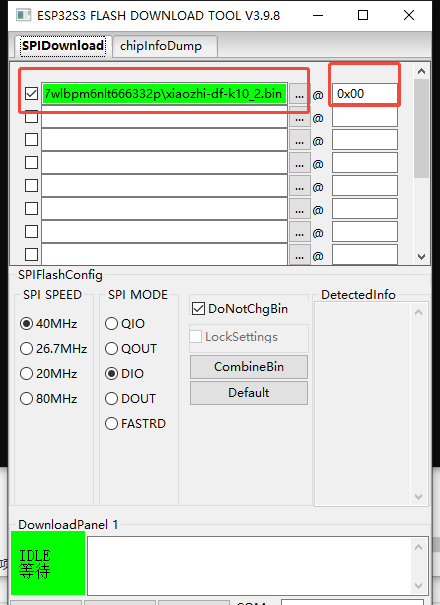
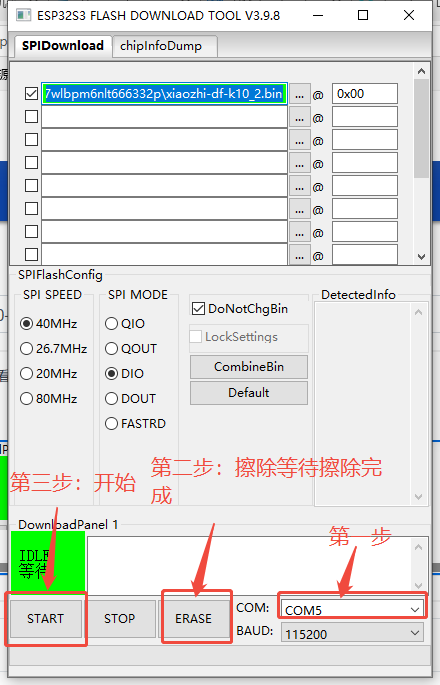
🌐 三、网络配网
1. 启动配网模式
- 方法一:长按 A 键
- 方法二:语音说“配网”
- 行空板进入配网模式后,会广播一个 WiFi 信号(如:
xiaozhiXXXX)
2. 手机或电脑连接 WiFi
- 连接此 WiFi(无密码)
- 打开浏览器,输入地址:
192.168.4.1 - 选择你要连接的家庭 WiFi(仅支持2.4GHz)
- 输入密码后连接,小智会自动记住已连接的网络
🧠 四、智能体后台设置
1. 注册与登录
- 打开小智 AI 官方后台网站:小智控制台(或提供的管理平台)
- 注册账号并登录
2. 绑定设备
- 唤醒设备(如:“你好,小智”),设备将播报 6位设备码
- 在控制台中点击“设备管理” → “添加新设备”
- 输入设备码,点击“添加设备”
3. 配置角色和音色
- 给设备选择角色(如 AI 老师、儿童伙伴等)
- 可选择不同的语音音色,如“广西老表”等
- 点击“保存配置”完成设置
✅ 五、完成!
至此,你的 行空板 K10 聊天机器人小智 就可以开始使用啦!支持语音对话、角色扮演、互动问答等功能!